









VALORANT:2023年7月5日よりWindows10の特定環境下で起動不可に、「VAN9005」エラーが出る場合は要注意

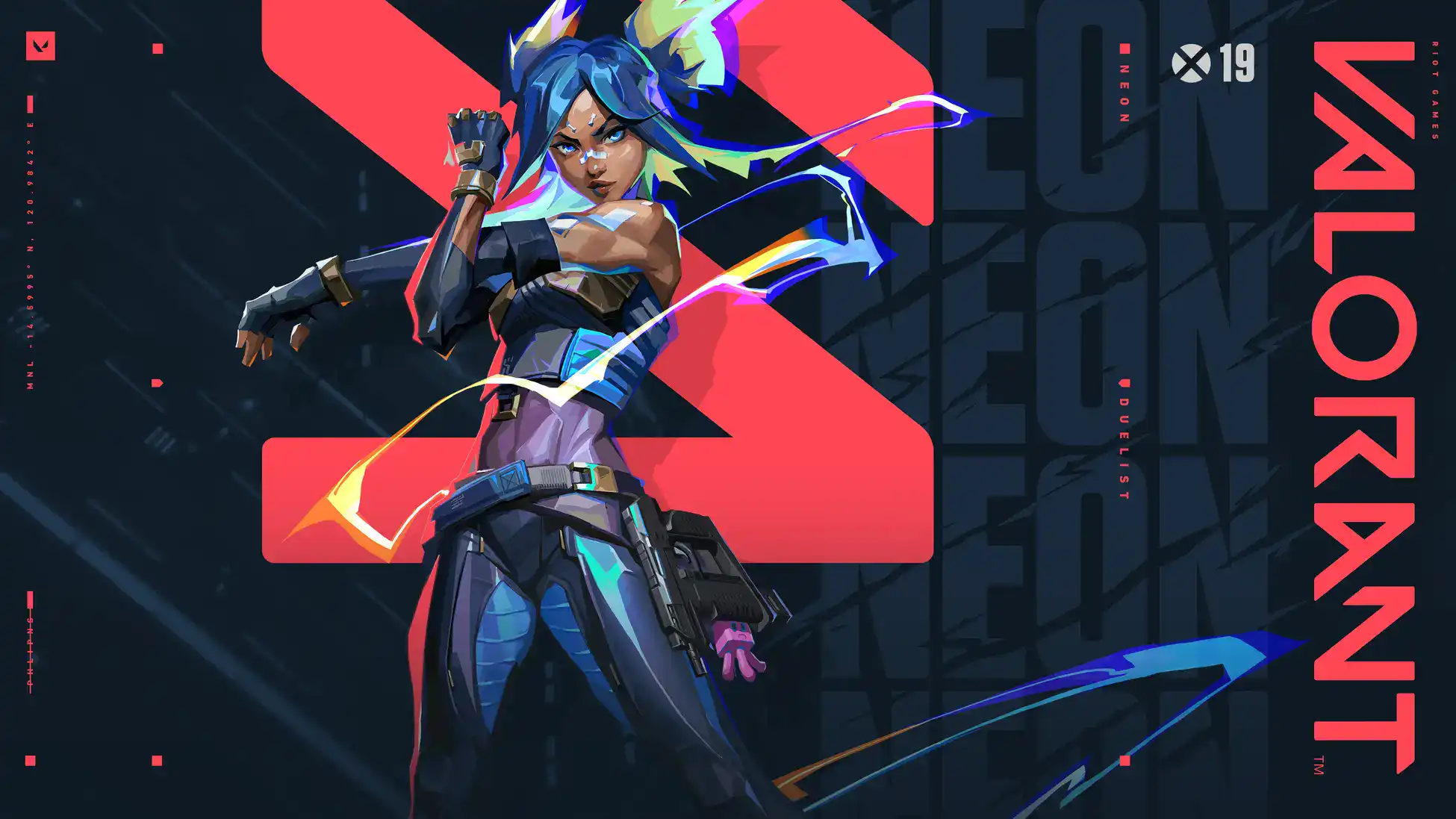
Riot Gamesは6月9日、2023年7月5日より、Windows10の特定環境下においてVALORANTが動作しなくなることを発表しました。
公式ガイドによると、VALORANT起動時に「VAN9005」エラーが発生する場合、2023年7月5日よりVALORANTが動作しなくなることが明かされています。対処法としては以下の内容を実施する方法があるとのこと。
- BIOSモードをUEFIに変更し、TPM 2.0を有効にする
- 1の方法が利用できない場合は、仮想化ベースのセキュリティ(VBS)を無効にすることで対応可能
注意:BIOS設定を誤るとPCが起動しなくなる恐れがあるため、慣れていない場合はPCに詳しい方に相談することをおすすめします。
目次
VAN9005 エラーの対処法について
2023年7月5日より、お使いのPCではVALORANTが動作しなくなります。この問題に対処するには、適切な対応を取る必要があります。
BIOS モードをUEFIに変更し、TPM 2.0を有効にするのが最も望ましい解決方法ですが、それらの機能をあなたのPCで利用できない場合は、仮想化ベースのセキュリティ(VBS)を無効にすることで引き続きWindows 10でVALORANTを動作させることができます。
1. 自分のシステムがUEFIモードとTPM 2.0をサポートしているか確認する
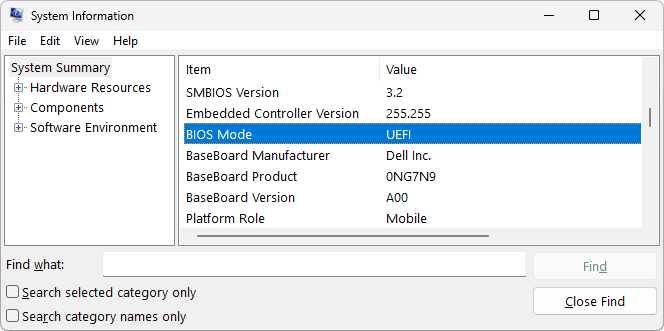
UEFIモードがサポートされ、有効になっているかを確認する
- まずWindowsキーを押します。
- 次にmsinfo32と入力し、Enterを押すと、システム情報のウィンドウが開きます。
- 左パネルにあるシステムの要約をクリックします。
- 右側のパネルを下にスクロールして、BIOS モードの項目および値を見つけます。
- 値がUEFIになっているBIOS モード
TPM 2.0がサポートされ、有効になっているかを確認する
- まずWindowsキーを押します。
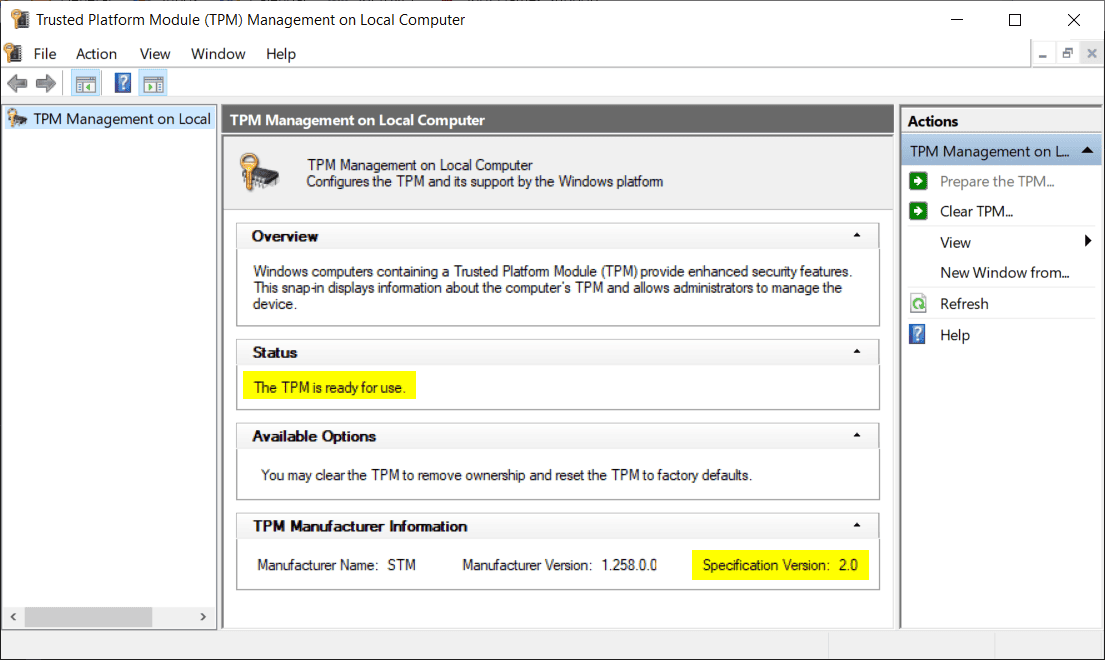
- 次にtpm.mscと入力し、Enterを押します。
- TPMがサポートされていない、または無効になっている場合は、以下のような画面が表示されます。
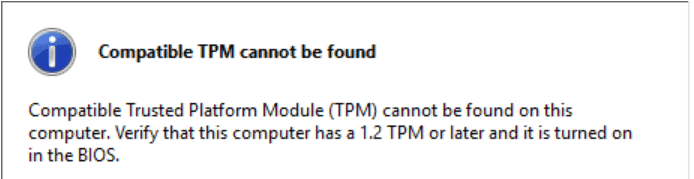
サポートされている場合は、以下のような画面が表示されます。
2. UEFIモードに変更し、TPM 2.0を有効にする
UEFIモードおよびTPM 2.0がお使いのPCでサポートされている場合は、両方の設定を有効にします。
両方の設定を有効にすれば作業は完了です。VBSが有効であっても、次回VALORANTを起動した際に通知は表示されなくなります。
UEFIモードへの変更
比較的新しいコンピュータであれば、UEFIモードがデフォルトで有効になっている可能性が高いですが、BIOSの設定がレガシモードになっている場合は、UEFIモードへ変更する詳細についてメーカーにご確認ください。
TPM 2.0の有効化
注意:本ガイドの内容は、ライアットゲームズが管理・所有するものではないため、ご自身の責任でご利用ください。
TPM 2.0を有効にする方法に関しては、以下のページをご参照ください。
ASUS:https://www.asus.com/jp/support/FAQ/1046215/
Dell:https://www.dell.com/support/kbdoc/ja-jp/000189676/windows-10-tpm-トラステッド-プラットフォーム-モジュール-を-有効にする-方法
HP:https://support.hp.com/jp-ja/document/ish_4425385-4342343-16
Lenovo:https://support.lenovo.com/jp/ja/solutions/ht512598
MSI:https://jp.msi.com/blog/How-to-Enable-TPM-on-MSI-Motherboards-Featuring-TPM-2-0
TPM 2.0を有効化する方法に関するMicrosoftのページはこちら:https://support.microsoft.com/ja-jp/windows/pc-で-tpm-2-0-を有効にする-1fd5a332-360d-4f46-a1e7-ae6b0c90645c#bkmk_enable_tpm
3. (手順2が実行できない場合):VBSを無効にする
UEFIおよびTPM 2.0がお使いのPCでサポートされていない場合、引き続きVALORANTをプレイするにはVBSを無効にする必要があります。
VBS(仮想化ベースのセキュリティ)を無効にする方法
まずVBSが有効になっているかを確認します。
- Windowsのスタートメニューからmsinfo32を検索し、Enterキーを押してシステム情報を開きます。
- 右側のパネルを下にスクロールして、仮想化ベースのセキュリティ見つけます。有効と表示されていればVBSは動作中です。

有効と表示されている場合は、以下の手順に従いVBSを無効にします。
- コマンドプロンプトを「管理者として実行」します。
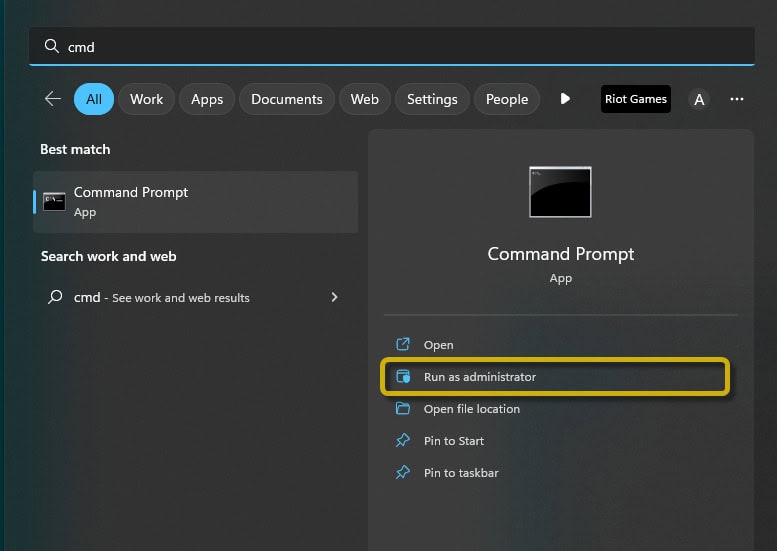
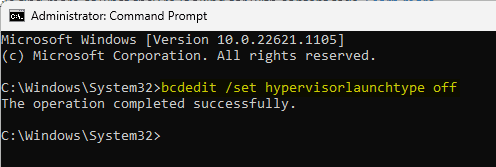
- 以下のコマンドを貼り付け、Enterキーを押します。
bcdedit /set hypervisorlaunchtype off
- PCを再起動します。
- msinfo32でシステム情報をもう一度開き、仮想化ベースのセキュリティが無効になっていることを確認します。依然として有効になっている場合は、コア分離(HVCI)も無効にする必要があります。
コア分離(HVCI)を無効にするには- Windowsのスタートメニューからコア分離を検索し、Enterキーを押してデバイスのセキュリティ設定を開きます。
- メモリ整合性をオフに切り替え、PCを再起動します。
TPM 2.0を有効化、もしくはVBSを無効化のどちらかを行ったあと、VALORANTを起動し通知が表示されないことを確認してください。依然として通知が表示される場合はプレイヤーサポートに連絡し、これまで実行した手順を簡潔にお伝えください。
関連リンク:Windows 10の仮想化ベースのセキュリティ(VBS)の設定について | VAN9005 | VALORANT
Amazon 売上ランキング
10月16日 更新-
1

Logicool G ゲーミングマウス G304 LIGHTSPEED ワイヤレス ゲーミング マウス 軽量 99g HERO 12Kセンサー 6個プログラムボタン 250時間連続使用可能 ブラック PC windows mac 国内正規品 【 ファイナルファンタジー XIV 推奨モデル 】
Logicool G(ロジクール G)Amazonで見る¥4,717 18% OFF¥5,720 -
2
Logicool G PRO X3 SUPERSTRIKE LIGHTSPEED ワイヤレス ゲーミングマウス G-PPD-X3-STRK-MBd
Logicool G(ロジクール G)Amazonで見る¥29,500 -
3
Logicool G PRO X2 SUPERSTRIKE ゲーミングマウス G-PPD-004WL-STRKd
Logicool G(ロジクール G)Amazonで見る¥22,525 15% OFF¥26,500 -
4
Razer Viper V3 Pro ゲーミングマウス ワイヤレス 無線 Focus Pro 35Kセンサー 35000DPI 高速応答 オプティカルスイッチ 6ボタン
Razer(レイザー)Amazonで見る¥23,000 13% OFF¥26,480 -
5
-
6
-
7
-
8
-
9
-
10
-
1
-
2
Razer Tartarus V2 左手デバイス 左手キーボード メカメンブレン 全キー自由に割り当て可能 【日本正規代理店保証品】 ファイナルファンタジーXIV 推奨デバイス
Razer(レイザー)Amazonで見る¥7,700 42% OFF¥13,310 -
3
Pulsar Gaming Gears PCMK 3HE TKL Bruce Lee 85th Edition ゲーミング キーボード JIS 日本語配列 91キー 磁気スイッチ 8K Polling Rate【国内正規品】
Pulsar Gaming GearsAmazonで見る¥17,597 30% OFF¥25,139 -
4
Logicool G ラピッドトリガー G515 RAPID ゲーミングキーボード G515-TKL-RTBKd
Logicool G(ロジクール G)Amazonで見る¥18,980 19% OFF¥23,500 -
5
-
6
Logicool G PRO ゲーミングキーボード G-PKB-002LNd テンキーレス リニア 赤軸 日本語配列
Logicool G(ロジクール G)Amazonで見る¥9,800 31% OFF¥14,109 -
7
-
8
-
9
-
10
-
1
SteelSeries ゲーミングマウスパッド 布製 Mサイズ ホワイト 32cm×27cm×0.2cm QcK White 63461 白
SteelSeriesAmazonで見る¥1,682 6% OFF¥1,780 -
2
Logicool G(ロジクール G) ゲーミングマウスパッド G240 クロス表面 標準サイズ 340×280×1mm マウスパッド G240f 国内正規品
Logicool G(ロジクール G)Amazonで見る¥1,670 -
3
Wallhack SP-004A ガラスゲーミングマウスパッド, ミディアム 15.4x17.7 in, ブラック
WallhackAmazonで見る¥12,367 25% OFF¥16,489 -
4
-
5
Razer Gigantus V2 – L ゲーミングマウスパッド 布タイプ 中型サイズ 45 cm x 40 cm マイクロウェーブクロス 【日本正規代理店保証品】 RZ02-03330300-R3M1
Razer(レイザー)Amazonで見る¥1,818 27% OFF¥2,480 -
6
AIM1 陽炎 mini マウスパッド ゲーミング ゲーミングマウスパッド 340×300×2mm コントロールバランスタイプ KAGERO ブラック
AIM1Amazonで見る¥1,512 10% OFF¥1,680 -
7
-
8
-
9
-
10
Logicool G ロジクール G ゲーミングマウスパッド G640 クロス 表面 大型 サイズ マウスパッド G640s 国内正規品 ブラック (× 3)
Logicool G(ロジクール G)Amazonで見る¥10,500 1% OFF¥10,560
-
1
-
2
Logicool G ゲーミングヘッドセット G335 ゲーミング ヘッドセット G335BK 軽量 222g 3.5mm 有線 立体音響 ステレオ 2.1ch フリップミュート マイク付き PS5 PS4 PC Switch 2 Xbox スマホ 対応 ヘッドホン ヘッドフォン ブラック 国内正規品
Logicool G(ロジクール G)Amazonで見る¥5,480 24% OFF¥7,200 -
3
HyperX Cloud III 有線 ゲーミングヘッドセット 53mmドライバー搭載 ブラック 日本正規代理店品 727A8AA
ハイパーエックス(HyperX)Amazonで見る¥10,380 20% OFF¥12,980 -
4
-
5
-
6
-
7
-
8
Logicool G ゲーミングイヤホン G333 有線 イヤホン ブラック インライン マイク 3.5mm USB-C ボリュームコントロール PS5 PS4 Switch 2 PC スマホ 対応 G333-BK 国内正規品 2年間メーカー保証
Logicool G(ロジクール G)Amazonで見る¥6,700 10% OFF¥7,480 -
9
【amazon限定色】final (ファイナル) VR3000 for Gaming Matte Gray有線ゲーミング イヤホン バイノーラル3Dサラウンド マイク付き 【ゲーム/VR/バイノーラル/ASMR / 360オーディー推奨】3.5mmプラグ
ファイナル(final)Amazonで見る¥8,480 21% OFF¥10,800 -
10
NUBWO ゲーミングヘッドセット PS5ヘッドセット マイク付き 3.5mm 有線 立体音響 ミュート機能付き 250g 軽量 ヘッドホン PS5 PS4 Switch 2 Xbox PC スマホ 対応
NUBWOAmazonで見る¥2,799 30% OFF¥3,999
-
1
-
2
-
3
-
4
-
5
-
6
KEEPTIME モバイルモニター 15.6" 1080P IPS非光沢 薄型 軽量 USB-C ミニHDMI対応 ノートPC/スマホ/ゲーム機対応
KEEPTIMEAmazonで見る¥7,978 38% OFF¥12,950 -
7
-
8
-
9
-
10
-
1
-
2
-
3
-
4
-
5
山善(YAMAZEN) オフィスチェア コンパクト メッシュ ハイバック 腰当てつき 幅51.5×奥行59×高さ85-97cm 組立品 ブラック EHL-50(BK) 在宅勤務
山善(YAMAZEN)Amazonで見る¥5,499 21% OFF¥6,980 -
6
AKRacing Faura ブラウン スエード調ファブリックリクライニング エルゴノミクス JIS規格 5年保証
AKRacingAmazonで見る¥50,830 15% OFF¥59,799 -
7
AKRacing ゲーミングチェア Overture パープル 高耐久PUレザー リクライニング エルゴノミクス JIS規格 5年保証
AKRacingAmazonで見る¥40,210 20% OFF¥50,298 -
8
-
9
-
10
-
1
Seagate BarraCuda 3.5インチ 内蔵HDD 24TB PC用 ST24000DM001/EC
シーゲイト(SEAGATE)Amazonで見る¥84,980 15% OFF¥99,980 -
2
WD ウエスタンデジタル 内蔵 HDD 8TB WDRed Plus HDD 3.5 NAS向け CMR WD80EFPX-AJP 5640rpm キャッシュ256MB エコパッケージ【国内正規取扱代理店】
ウエスタンデジタル(Western Digital)Amazonで見る¥48,080 13% OFF¥54,980 -
3
シー・エフ・デー販売 CFD販売 CFD Standard デスクトップ用 メモリ DDR4 3200 (PC4-25600) 16GB×2枚 288pin DIMM 相性保証 W4U3200CS-16G
シー・エフ・デー販売Amazonで見る¥29,980 10% OFF¥33,400 -
4
AMD Ryzen 7 9800X3D W/O Cooler 8C/16T/4.7GHz/120W 保証4年 100-100001084WOF_4Y CP1730
AMDAmazonで見る¥58,800 37% OFF¥93,738 -
5
Amazon限定 キオクシア 内蔵 SSD 960GB 2.5インチ 7mm SATA EXCERIA SSD-CK960S/R
KIOXIAAmazonで見る¥18,680 15% OFF¥21,980 -
6
シリコンパワー SSD 512GB 3D NAND M.2 2280 PCIe3.0×4 NVMe1.3 P34A60シリーズ 5年保証 SP512GBP34A60M28
SP Silicon PowerAmazonで見る¥14,701 8% OFF¥15,980 -
7
Hanye SSD 1TB PCIe Gen4x4 高耐久3D TLC NAND 新型PS5 PS5動作確認済 ヒートシンク搭載国内正規品 HE70
HanyeAmazonで見る¥25,632 15% OFF¥29,980 -
8
-
9
CFD販売 デスクトップPC用メモリ グラフェン 銅箔 ヒートシンク DDR5-5600 16GB×2枚 (32GB) 相性保証 288pin シー・エフ・デー販売 CFD Standard W5U5600CS-16GC46F
シー・エフ・デー販売Amazonで見る¥63,800 50% OFF¥127,908 -
10